🪙Подключение эквайринга от ЮКасса

Рассказываем, как подключить интернет-эквайринг от ЮКасса.

Подготовка к подключению

Для подключения эквайринга от ЮКасса вам нужно создать аккаунт на https://yookassa.ruarrow-up-right, создать новый магазин и пройти все необходимые верификации со стороны ЮКасса.

triangle-exclamation

Настройка эквайринга в Zenky

После того, как ваша заявка в ЮКасса будет одобрена, вы можете приступить к настройке интеграции на стороне Zenky. Вам потребуется доступ в личный кабинет ЮКасса для изменения настроек уведомлений и получения идентификатора магазина и секретных ключей.

В разделе «Магазин» – «Онлайн-оплата»arrow-up-right панели управления магазином Zenky в качестве платёжного провайдера выберите опцию «ЮКасса».

Выбор платёжного провайдера.

После выбора «ЮКасса» вам станут доступны дополнительные настройки.

Выбор схемы оплаты

ЮКасса позволяет проводить онлайн-платежи по двум схемам:

  1. Одностадийная. В этом случае при онлайне-оплате деньги сразу списываются с карты покупателя и запускается процесс их перевода на ваш счёт в ЮКасса (откуда затем они будут отправлены на ваш расчётный счёт за минусом комиссии ЮКасса). Если после успешной оплаты вы по какой-то причине отмените заказ, деньги покупателю будут возвращены в течение нескольких рабочих дней (как правило, 1-3 рабочих дня);

  2. Двухстадийная. В этом случае в момент оплаты ЮКасса не списывает деньги с карты, а замораживает (холдирует) их, чтобы покупатель не смог ими распорядиться. Фактическое списание произойдёт только после того, как заказ перейдёт в статус «Выполнен». Если до выполнения заказа вы отмените его, деньги вернутся покупателю практически моментально.

triangle-exclamation

ID магазина ЮКасса

В поле «ID магазина ЮКасса» нужно указать ваш shopId из личного кабинета ЮКасса.

Для того, чтобы узнать shopId, перейдите в раздел «Настройки» – «Магазин» в личном кабинете ЮКассаarrow-up-right (если у вас несколько магазинов в ЮКасса, убедитесь, что выбран правильный).

ID магазина в личном кабинете ЮКасса.

Секретный ключ ЮКасса

В поле «Секретный ключ ЮКасса» нужно вставить секретный ключ API ЮКасса. Он нужен для работы с API, а так же для проверки платежей, уведомления о которых мы будем получать.

Для того, чтобы узнать секретный ключ API для вашего магазина, перейдите в раздел «Интеграция» – «Ключи API» в личном кабинете ЮКасса (если у вас несколько магазинов в ЮКасса, убедитесь, что выбран правильный).

Секретный ключ API в личном кабинете ЮКасса.

circle-info

Обратите внимание

Ключ на скриншоте выше начинается с префикса test_. Это означает, что он принадлежит тестовому магазину. Ключ для работы в "боевом" режиме имеет префикс live_ и показывается только один раз после создания. Если вы его не сохраните сразу же, вам придётся его перевыпустить.

Если у вас уже был создан боевой магазин в ЮКасса, а текущий ключ был утерян, вам придётся его перевыпустить, чтобы скопировать его для работы с Zenky.

Так же, если вам потребуется узнать ключ после подключения к Zenky, вам может потребоваться перевыпустить его. В этом случае вам нужно будет обновить ключ и в настройках Zenky, а так же изменить адреса HTTP-уведомлений (см. ниже). Без этого интеграция в Zenky перестанет работать.

Онлайн-касса

При подключении магазина в ЮКасса, вам потребуется настроить работу онлайн-кассы. В зависимости от того, какую онлайн-кассу вы используете, зависит процесс создания платежей и формирования онлайн-чеков. Выберите тип кассы, которую вы используете в ЮКасса.

Выбор тип онлайн-кассы.
circle-exclamation

HTTP-уведомления от ЮКасса

Для того, чтобы мы могли узнать статус оплаты заказов, необходимо настроить HTTP-уведомления от ЮКасса. URL-адреса уведомлений нужно брать в панели управления магазином Zenky, а указывать их – в личном кабинете ЮКасса.

В самом низу раздела «Магазин» – «Онлайн-оплата»arrow-up-right панели управления магазином Zenky вы увидите блок «Уведомления ЮКасса». Если вы ещё не сохранили настройки интеграции, вы увидите предупреждение:

Предупреждение при первичной настройке ЮКасса.
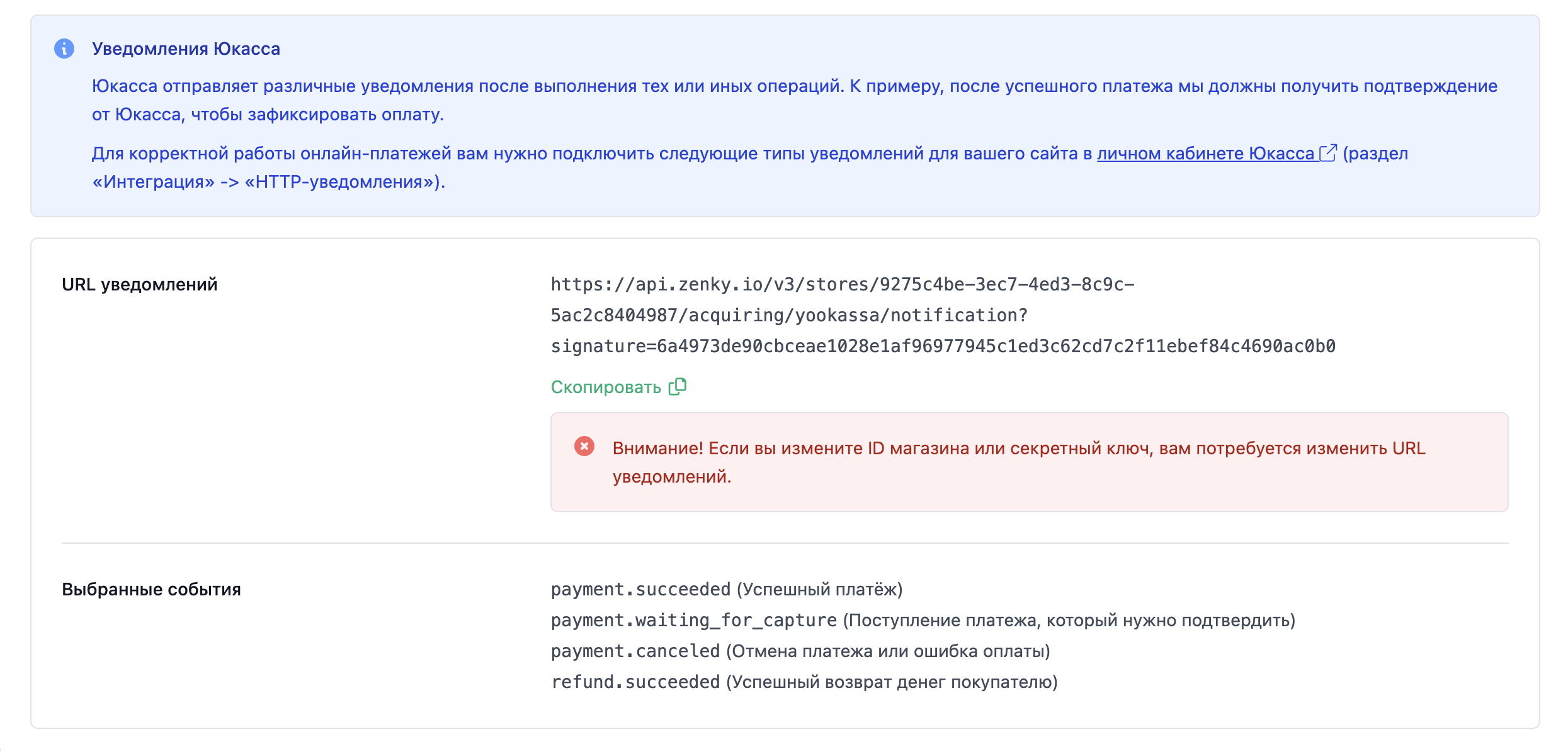
Сохраните все настройки (включая ID магазина и секретный ключ), а затем обновите страницу. На месте этого предупреждения будет блок с информацией об HTTP-уведомлениях.

Информация об HTTP-уведомлениях от ЮКасса.

Скопируйте URL уведомлений и перейдите в раздел «Интеграция» – «HTTP-уведомления» в личном кабинете ЮКассаarrow-up-right (если у вас несколько магазинов в ЮКасса, убедитесь, что выбран правильный). Там вы увидите URL для уведомлений и текущие подключенные события.

Страница HTTP-уведомлений в личном кабинете ЮКасса.

Нажмите на кнопку «Изменить настройки». Справа откроется модальное окно с полем «URL для уведомлений» и галочками «Выбранные события».

В поле «URL для уведомлений» вставьте адрес, который вы скопировали ранее в панели управления магазином Zenky. В списке «Выбранные события» отметьте следующие события галочками:

  • payment.succeeded

  • payment.wating_for_capture

  • payment.cancelled

  • refund.succeeded

Настройки уведомений в личном кабинете ЮКасса.

Нажмите на «Сохранить». Если вы делали настройку для тестового магазина, вы можете начать тестировать платежи, используя тестовые карты ЮКассаarrow-up-right. Если ваш магазин в ЮКасса уже в боевом режиме, вы можете проверить платежи любой рабочей картой.

Оплата в мобильных приложениях

Если ваш магазин в Zenky имеет опубликованное мобильное приложение в App Store и Google Play, онлайн-оплата заказов через ЮКасса в ваших приложениях может быть недоступна. В этом случае вы увидите такое предупреждение:

Предупреждение о недоступности ЮКасса в мобильном приложении магазина.

Для подключения оплаты через ЮКасса потребуется выпустить обновление для вашего приложения. Пожалуйста, свяжитесь с вашим менеджером или напишите в чат техподдержки, чтобы сделать запрос на подключение ЮКасса в вашем мобильном приложении.

Оплата через ЮКасса для вашего сайта, работающего на Zenky, будет доступна без дополнительных обновлений.

Подключение способа оплаты ЮКасса

Финальный шаг – включить способ оплаты «ЮКасса» в настройках заказов вашего магазина. Для этого перейдите в раздел «Магазин» – «Настройки заказов» в панели управления магазином Zenkyarrow-up-right. Проскролльте форму до раздела «Способы оплаты» и найдите способ оплаты «Картой онлайн (ЮКасса)». Включите переключатель и сохраните настройки.

Подключение способа оплаты ЮКасса.

Этот способ оплаты будет отображаться покупателям как «Картой онлайн». Если нужно, вы можете переименовать его в поле «Название».

Last updated

Was this helpful?
