> For the complete documentation index, see [llms.txt](https://help.zenky.io/llms.txt). Markdown versions of documentation pages are available by appending `.md` to page URLs; this page is available as [Markdown](https://help.zenky.io/exchange/iiko/biz.md).

# Подключение и настройка Iiko Biz

## Подключение Iiko Biz к вашему магазину Zenky

* Перейдите в раздел [«Магазин» -> «Обмен данными»](https://my.zenky.io/dashboard/store/profile/exchange) в панели управления Zenky;
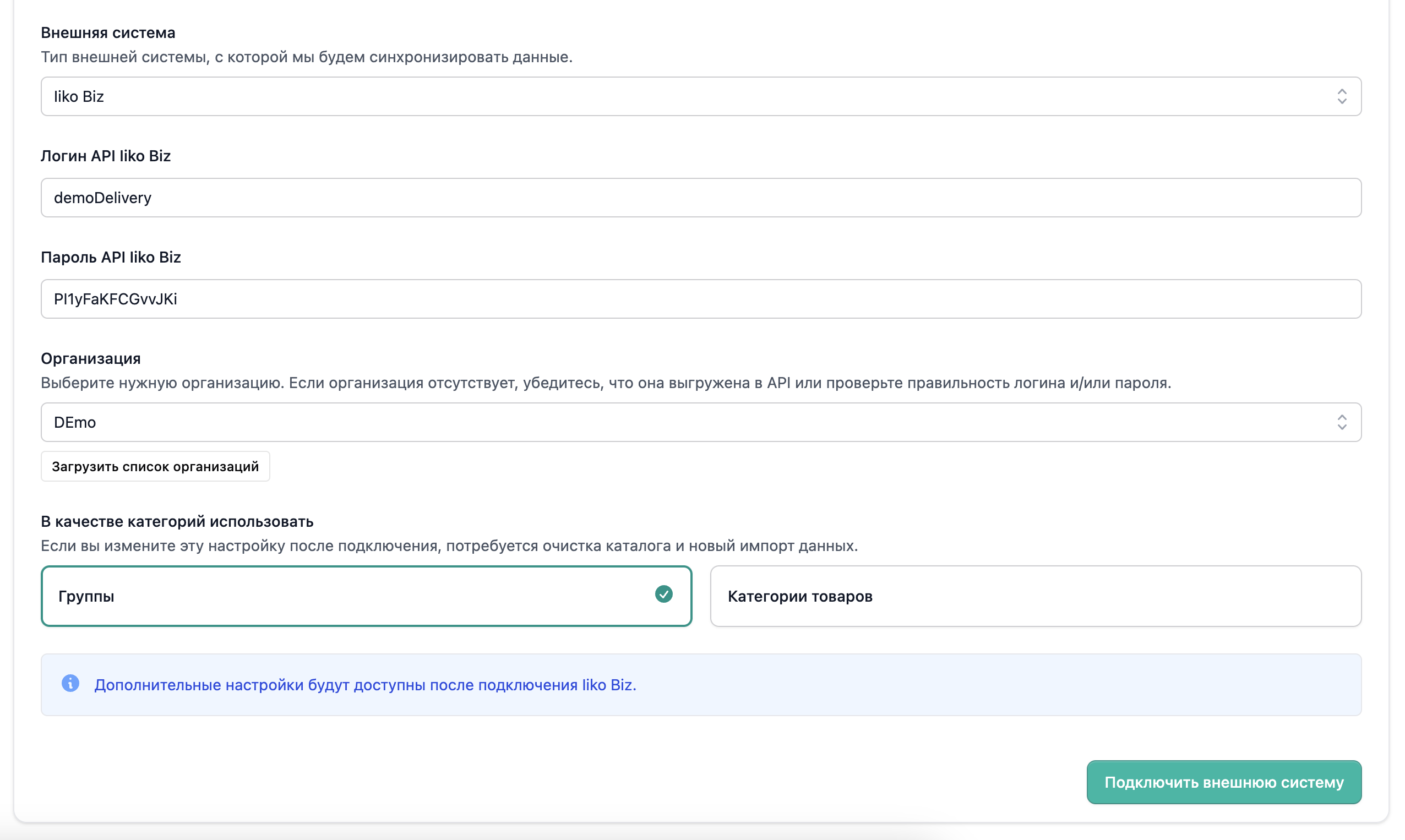
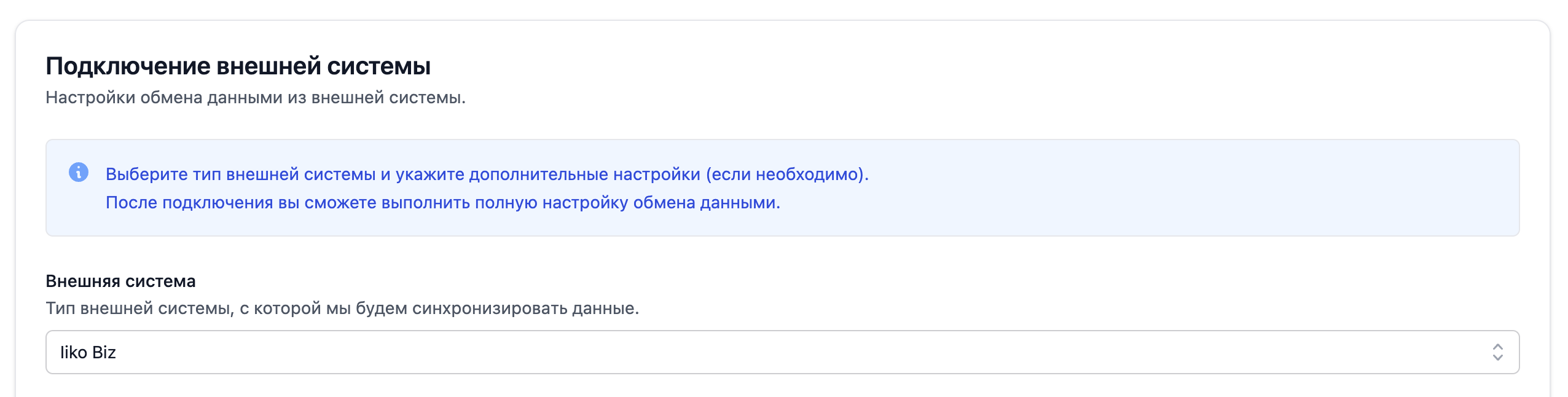
* В выпадающем списке **«Внешняя система»** выберите систему учета **«Iiko Biz»**`;`

<figure><img src="/files/U4CME1jyN8HHusNsNm2h" alt=""><figcaption><p>Выбор внешней системы</p></figcaption></figure>

* После выбора внешней системы вам станут доступны дополнительные поля – **«Логин API Iiko Biz»**, **«Пароль API Iiko Biz»** и **«Организация»**. Сначала введите логин и пароль от API Iiko Biz, а затем нажмите на кнопку **«Загрузить список организаций»** под полем ввода пароля.\
  \
  Если логин и пароль указаны верно, в поле **«Организация»** появится список организаций, которые подключены к указанному логину API Iiko Biz. В случае ошибки проверьте введённые данные;
* Выберите нужную организацию и нажмите на кнопку **«Подключить внешнюю систему»**;

<figure><img src="/files/F2cEsbF99xtyD8cc2LY1" alt=""><figcaption><p>Настройки подключения к API Iiko Biz.</p></figcaption></figure>

### Настройки обмена с Iiko Biz

После успешного подключения вам станут доступны дополнительные настройки обмена. Некоторые из них следует настроить сразу после подключения обмена, чтобы все функции интеграции работали корректно (сопоставление способов оплаты; сопоставление статусов заказов).

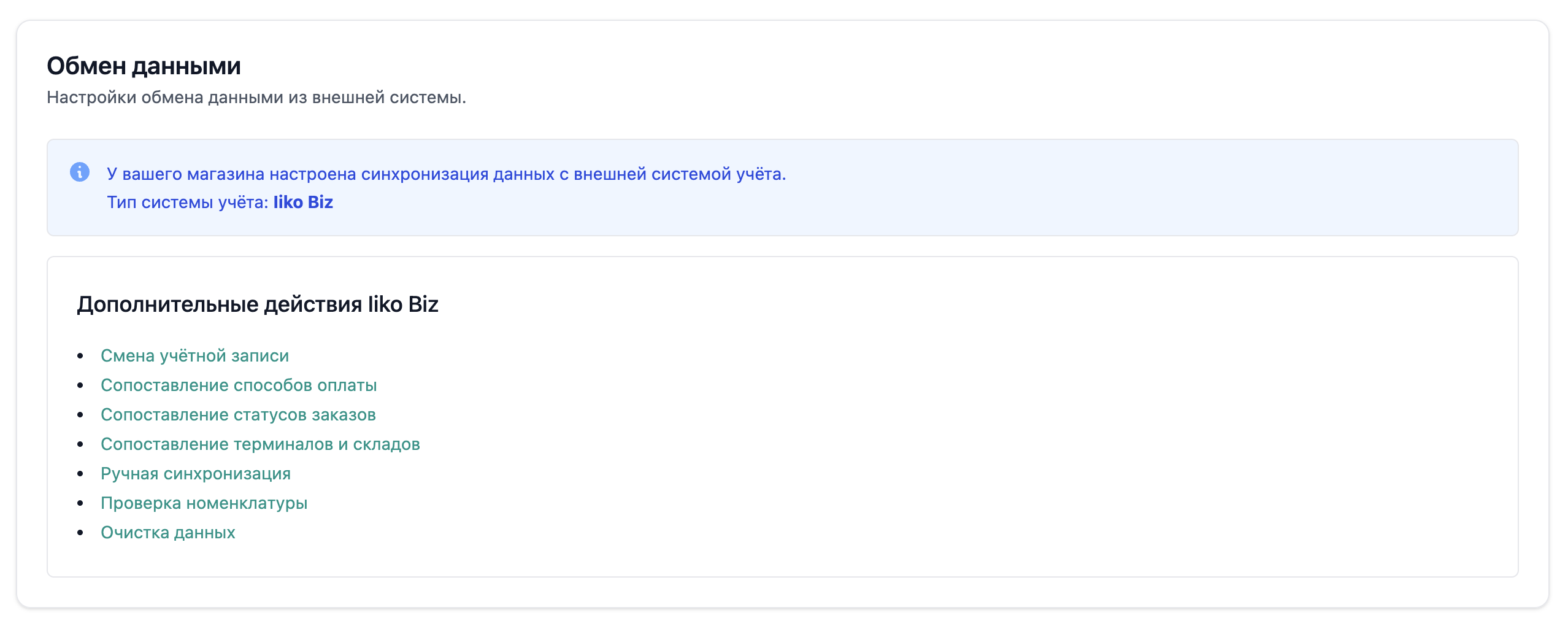
Часть настроек обмена расположены в форме, которая отображается на странице, часть же – в **дополнительных действиях**, список которых расположен в начале страницы.

<figure><img src="/files/CLBga1hzVYLPHVi09HgR" alt=""><figcaption><p>Список дополнительных действий Iiko Biz.</p></figcaption></figure>

#### Сопоставление способов оплаты

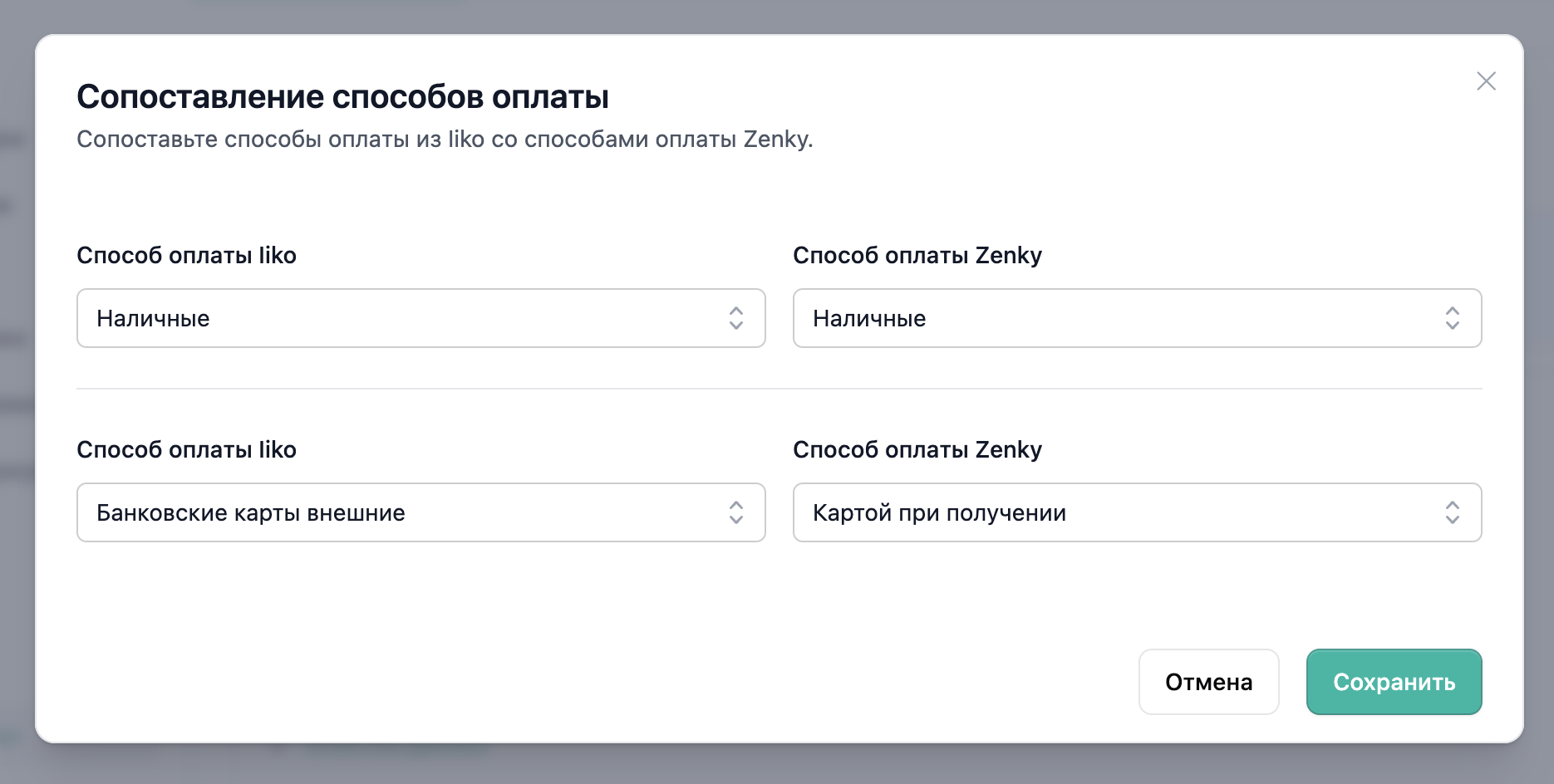
Для того, чтобы мы могли отправлять заказы в Iiko с правильным указанием способа оплаты, вам необходимо сопоставить типы оплаты из Iiko со способами оплаты Zenky. Сделать это можно в дополнительном действии **«Сопоставление способов оплаты»**, которое доступно в начале страницы.

Нажмите на ссылку **«Сопоставление способов оплаты»**. Вы увидите всплывающее окно, в левой части которого будут перечислены доступные типы оплаты Iiko, а в правой – выбор способа оплаты Zenky для каждого типа оплаты Iiko.

Выберите нужный способ оплаты Zenky для каждого типа оплаты Iiko и сохраните список. **Обратите внимание, что каждый способ оплаты Zenky можно выбрать только один раз.**

<figure><img src="/files/75bF55UYJyy6AQ60auFQ" alt=""><figcaption><p>Окно сопоставления способов оплаты Iiko и Zenky.</p></figcaption></figure>

#### Сопоставление статусов заказов

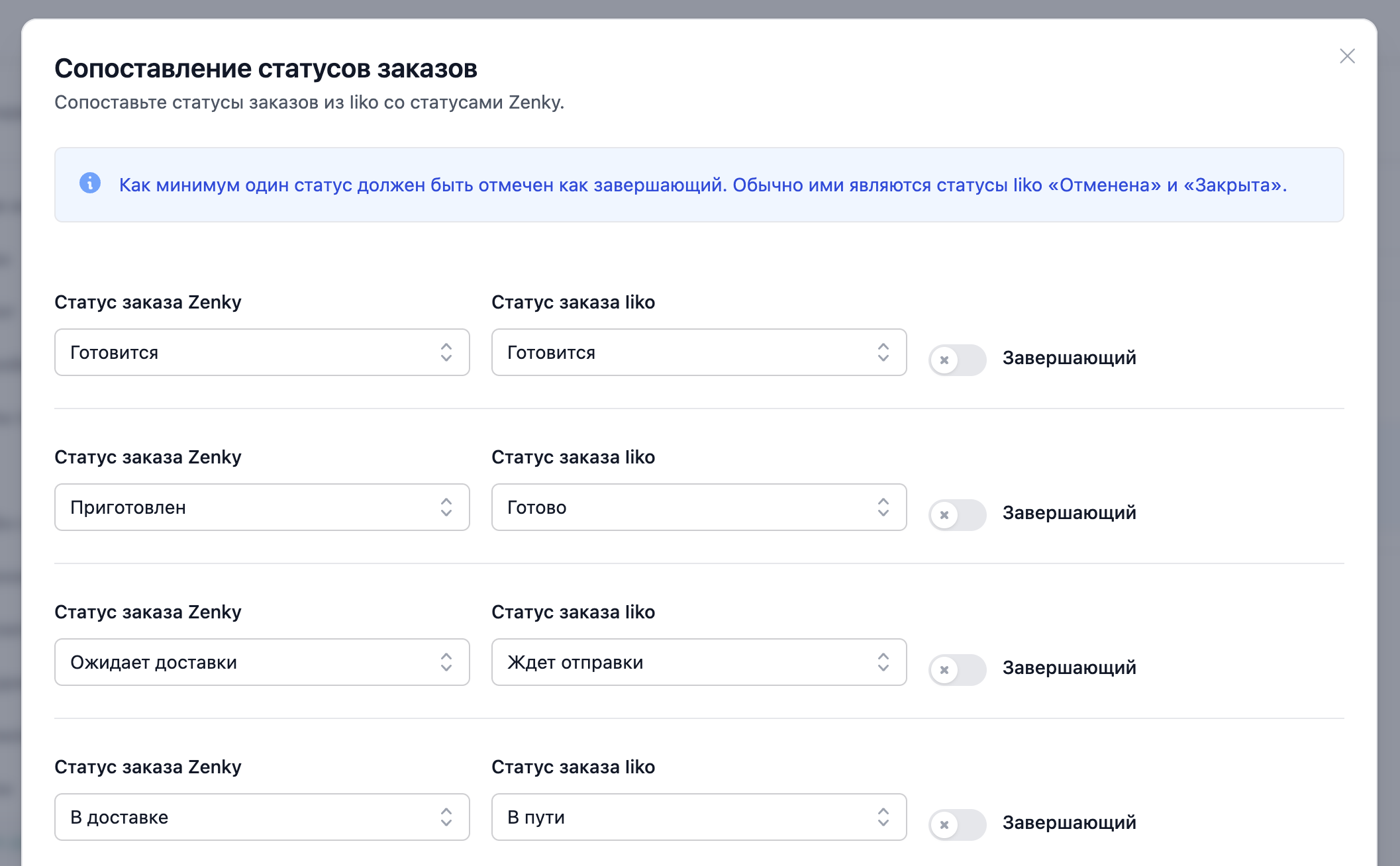
Если вы хотите, чтобы статусы заказов автоматически изменялись в Zenky после их изменения в Iiko, сначала вам нужно сопоставить статусы из Iiko со статусами из Zenky.

Нажмите на ссылку **«Сопоставление статусов заказов»** в верхней части страницы. Во всплывающем окне вам нужно будет выбрать аналогичный статус из Iiko для статуса Zenky (необязательно сопоставлять абсолютно все статусы).

<figure><img src="/files/On6xfgy7J6Zj759rk7Eo" alt=""><figcaption><p>Окно сопоставления статусов заказов Iiko и Zenky.</p></figcaption></figure>

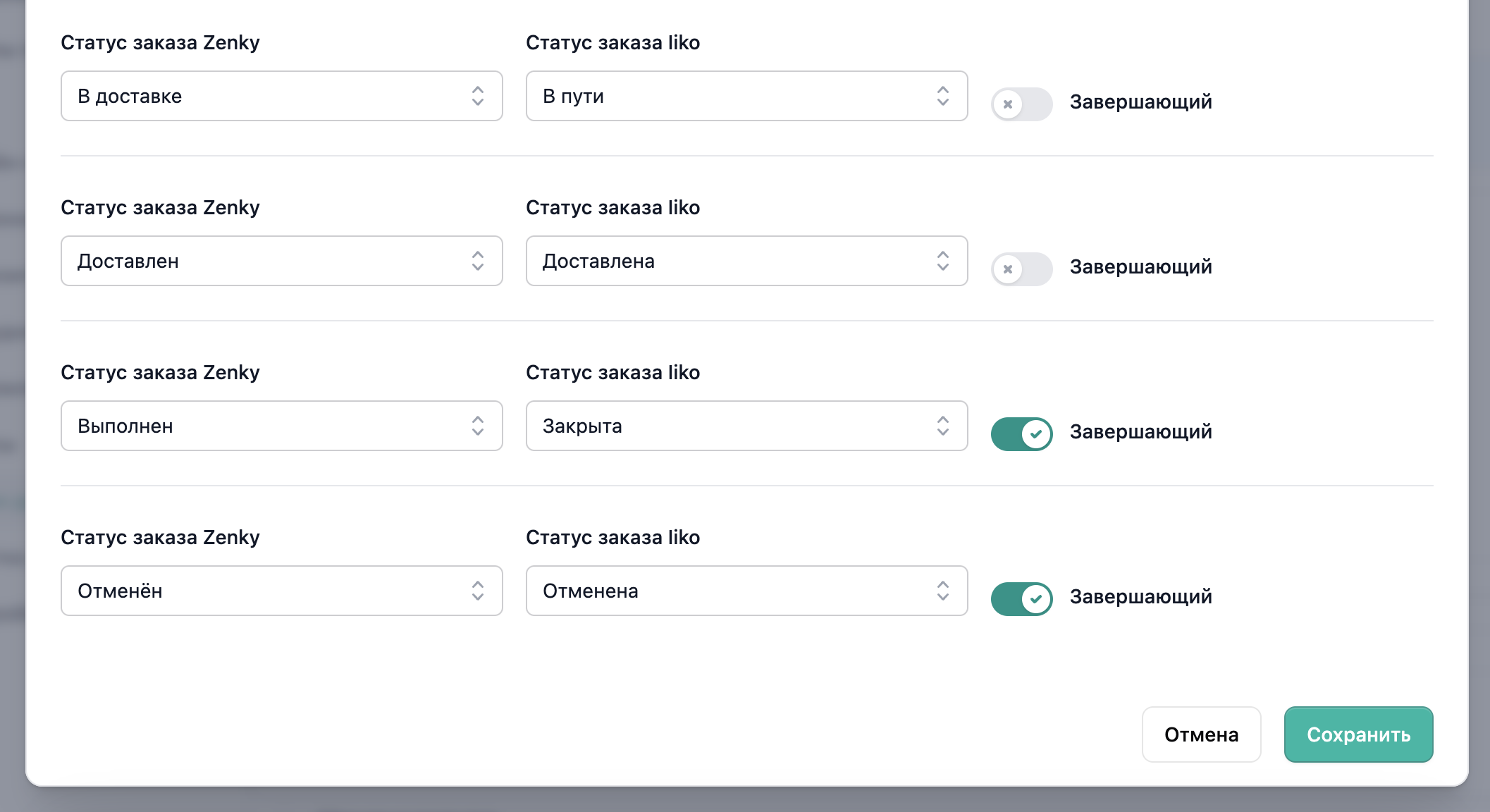
Как минимум один статус должен быть отмечен как **«Завершающий»**. Это означает, что как только заказ в Iiko перейдёт в один из таких статусов, мы перестанем запускать проверку статуса для такого заказа. Обычно завершающими статусами являются **«Закрыта»** («Выполнен») и «Отменена» (**«Отменён»**).

**Обратите внимание, что каждый статус Iiko можно выбрать только один раз.**

После того, как вы завершите сопоставление статусов, нажмите на кнопку **«Сохранить»** (может потребоваться проскроллить всплывающее окно).

<figure><img src="/files/cyaXU8npG09ZGKBAoxPM" alt=""><figcaption><p>Окно сопоставления статусов заказов Iiko и Zenky.</p></figcaption></figure>

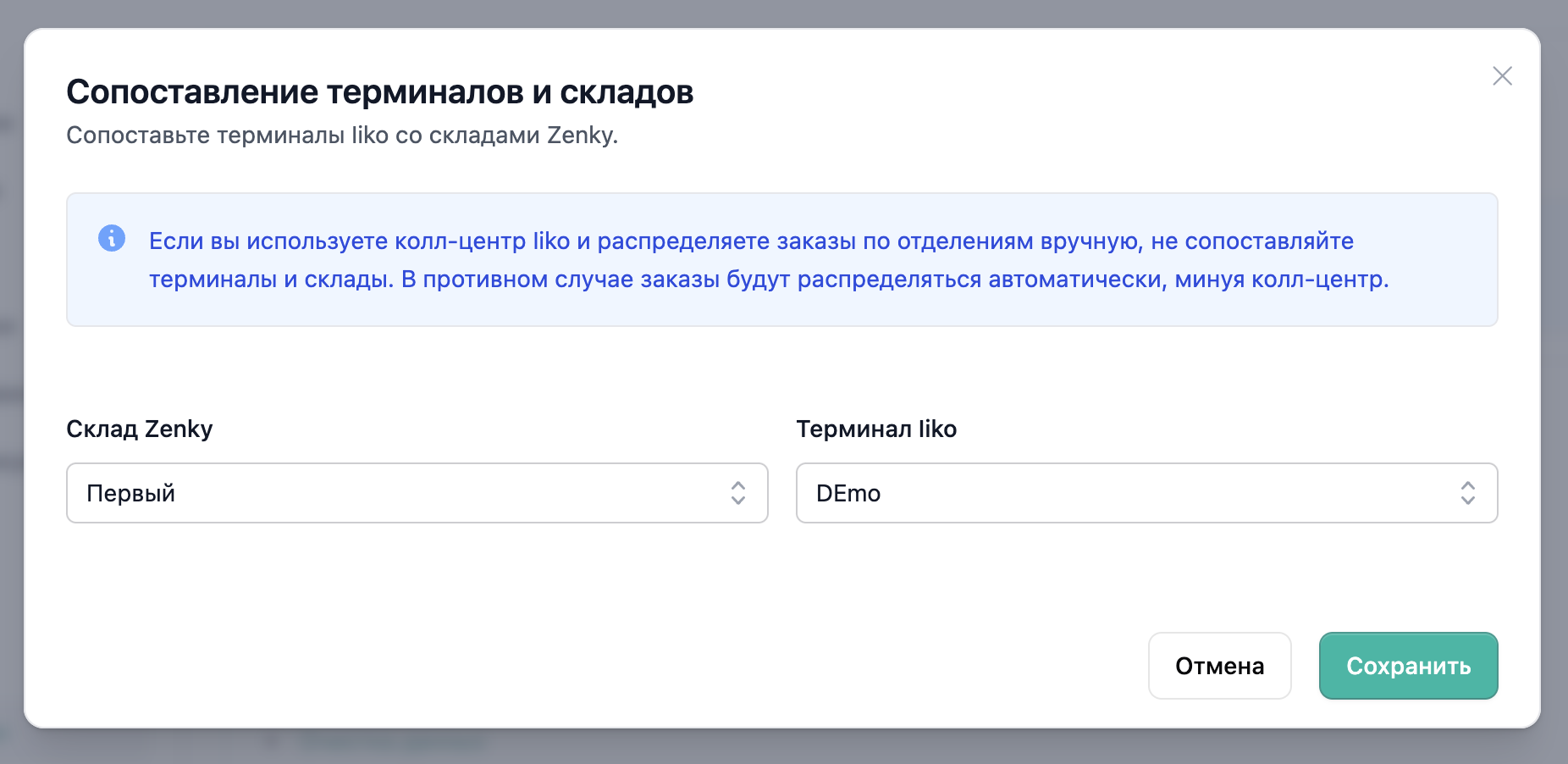
#### Сопоставление терминалов Iiko и складов Zenky

Если вы хотите, чтобы оформленные заказы падали сразу на конкретный терминал (в зависимости от склада, с которым связан заказ Zenky), вам нужно сопоставить каждый терминал Iiko с нужным складом Zenky.

{% hint style="warning" %}
Если вы используете **колл-центр** и распределяете заказы самостоятельно, **не выполняйте это сопоставление**. Если вы уже сопоставили терминалы со складами и хотите отменить это, выполните очистку данных ([см. ниже](#ochistka-dannykh)), выбрав только опцию **«Удалить терминалы»**.
{% endhint %}

Нажмите на ссылку **«Сопоставление терминалов и складов»** в списке дополнительных действий (в верхней части страницы). В этом окне выберите терминал Iiko для подходящего склада Zenky (сопоставлять все склады необязательно).

<figure><img src="/files/Ezv8fYf6anuL6C924hAK" alt=""><figcaption><p>Окно сопоставление терминалов Iiko со складами Zenky.</p></figcaption></figure>

После завершения сопоставления нажмите на кнопку **«Сохранить»**.

#### Настройки номенклатуры

{% hint style="info" %}
Здесь и далее (если не указано иначе) будут перечислены настройки, которые находятся в основной форме.
{% endhint %}

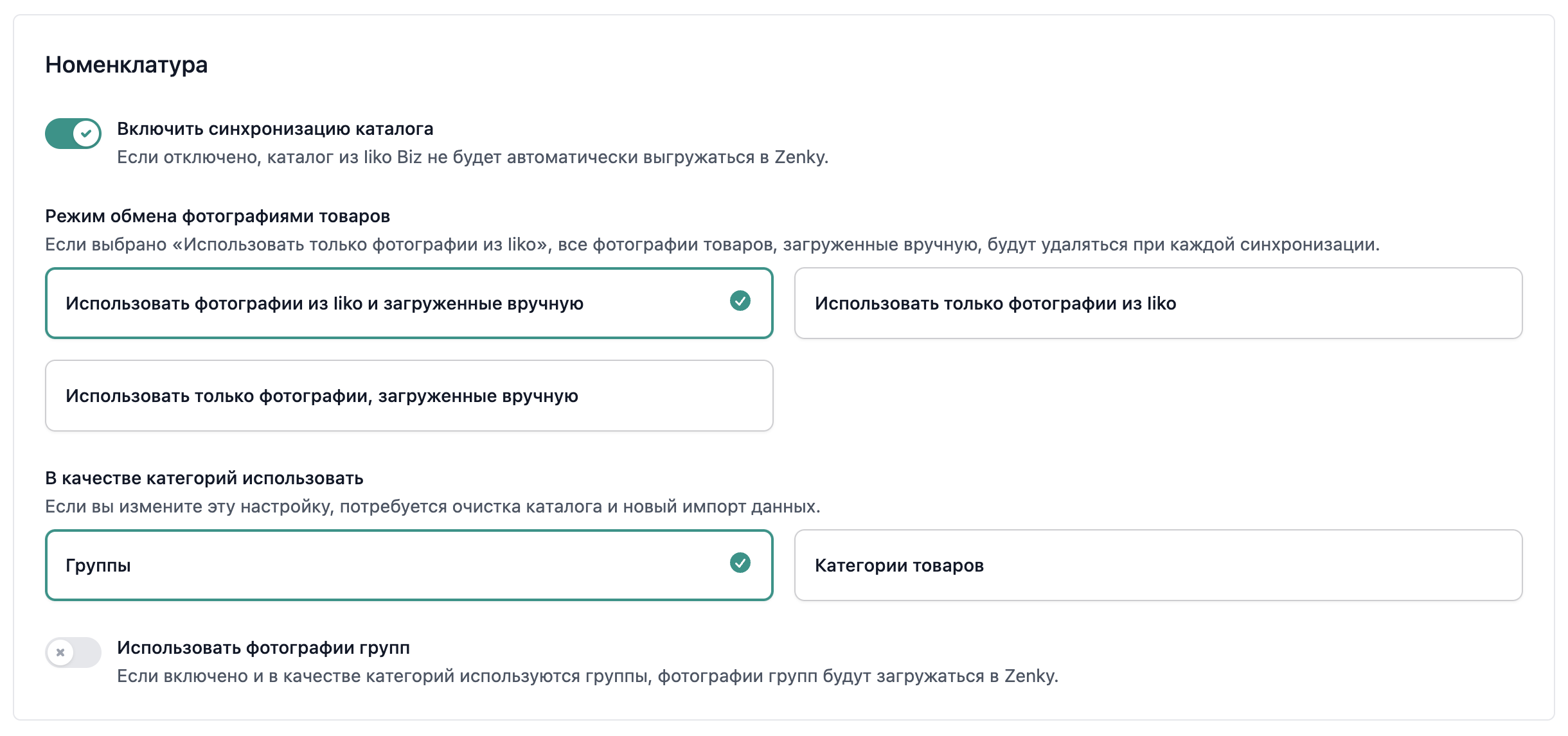
В настройках номенклатуры вы можете отключить автоматическую синхронизацию каталога (из вашего Iiko в ваш магазин Zenky), выбрать режим обмена фотографиями и уточнить, что именно использовать в качестве категорий товаров – группы товаров или категории товаров.

<figure><img src="/files/9nEeOPc14YDk9fcSaC6J" alt=""><figcaption><p>Список настроек номенклатуры.</p></figcaption></figure>

Если вы отключите синхронизацию каталога, вам по-прежнему будет доступна ручная синхронизация ([см. ниже](#ruchnaya-sinkhronizaciya-kataloga)).

По умолчанию для товаров используются только фотографии из Iiko, но если вы хотите дополнительно загрузить фотографии в панели управления Zenky, измените настройку **«Режим обмена фотографиями товаров»** на **«Использовать фотографии из Iiko и загруженные вручную»**. Режим **«Использовать только фотографии, загруженные вручную»** полностью отключает импорт фотографий товаров из Iiko.

Если во время подключения интеграции вы выбрали неправильное значение настройки **«В качестве категорий использовать»**, после её изменения вам потребуется очистить обменник Iiko и выполнить ручную синхронизацию каталога ([см. ниже](#ruchnaya-sinkhronizaciya-kataloga)).

Настройка **«Использовать фотографии групп»** позволяет загружать изображения групп из Iiko в категории товаров Zenky (но только если в качестве категорий у вас используются группы).

#### Настройки заказов

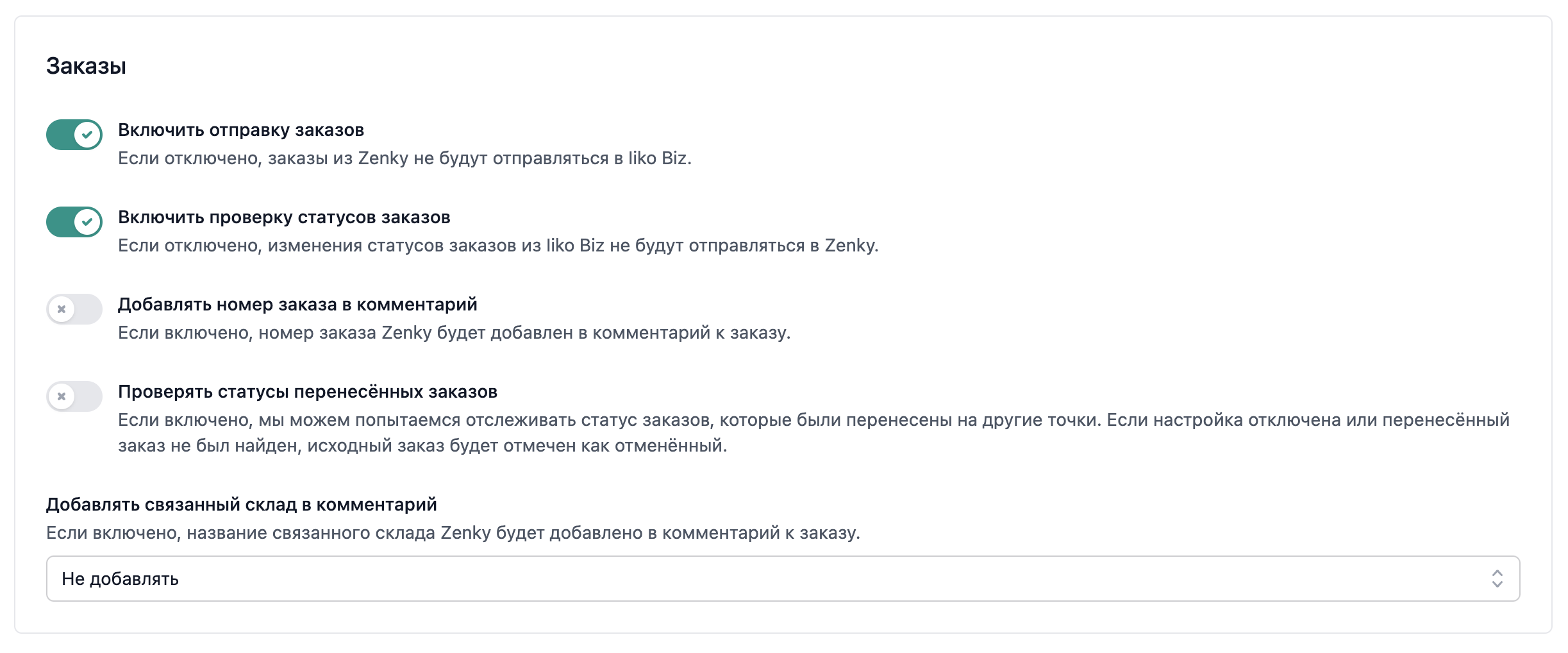
В настройках заказов вы можете отключить или включить **отправку заказов** в Iiko (при этом возможность оформления заказа на сайте или в приложении отключена не будет; так же вы продолжите получать уведомления о новых заказах в Telegram или на почту), **проверку статусов** (для работы этой функции необходимо сопоставить статусы заказов; [см. выше](#sopostavlenie-statusov-zakazov)), добавление номера заказа и связанного склада в комментарии к заказам.

<figure><img src="/files/U1zMiKnZ7A5yQIDecMB3" alt=""><figcaption><p>Список настроек заказов.</p></figcaption></figure>

Настройка **«Проверять статусы перенесённых заказов»** может быть полезна, если у вас несколько точек и вы переносите оформленные заказы между ними. С выключенной настройкой перенесённый заказ получит статус **«Отменён»**, который отобразится в истории заказов на сайте или в мобильном приложении (так же покупатель может получить пуш-уведомление об отмене заказа, если они у вас подключены).

Вместо этого мы можем попытаться отследить статус нового заказа (перенесённого на другую точку) и обновлять исходный заказ в Zenky  с его информацией. ID нового заказа определяется с помощью API Iiko Biz (мы проверяем поле `movedDeliveryId`).

Эта функциональность может отслеживать цепочку до 5 заказов. Если заказ был перенесён более 5 раз, мы завершим проверку статусов и отметим его как отменённый.

#### Покупатели

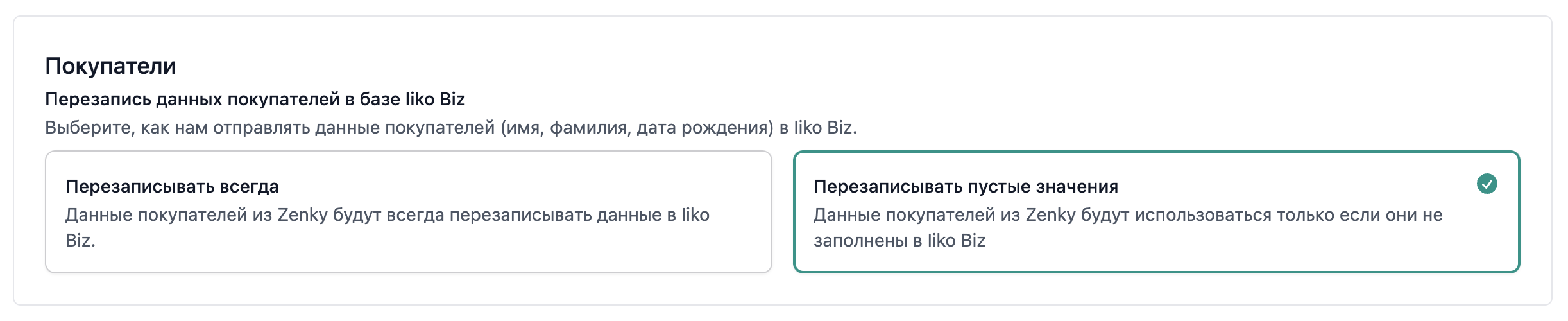
Раздел **«Покупатели»** позволяет уточнить, какие данные покупателей будут отправляться в базу Iiko (во время отправки заказов).

<figure><img src="/files/5Hq5Gq9xYODTlxfqexBT" alt=""><figcaption><p>Список настроек покупателей.</p></figcaption></figure>

* В режиме **«Перезаписывать всегда»** имя, фамилия и дата рождения покупателей будут перезаписываться данными из Zenky в любом случае, даже если они указаны в профиле Iiko. Например, если в базе Iiko покупатель записан как «Иван Иванов», а в базе Zenky – «Ivan Ivanov», после отправки заказа в базе Iiko имя и фамилия станут «Ivan Ivanov»;
* В режиме **«Перезаписывать пустые значения»** данные покупателя будут отправлены в Iiko, только если они не указаны. Например, покупатель с именем Иван (но без фамилии) после отправки заказа будет записан как «Иван Ivanov». Мы рекомендуем использовать этот режим.

Важно отметить, что если какие-то данные покупателя не указаны в базе Zenky, информация в базе Iiko не будет перезаписана пустыми значениями в любом из указанных режимов.

#### Iiko Card

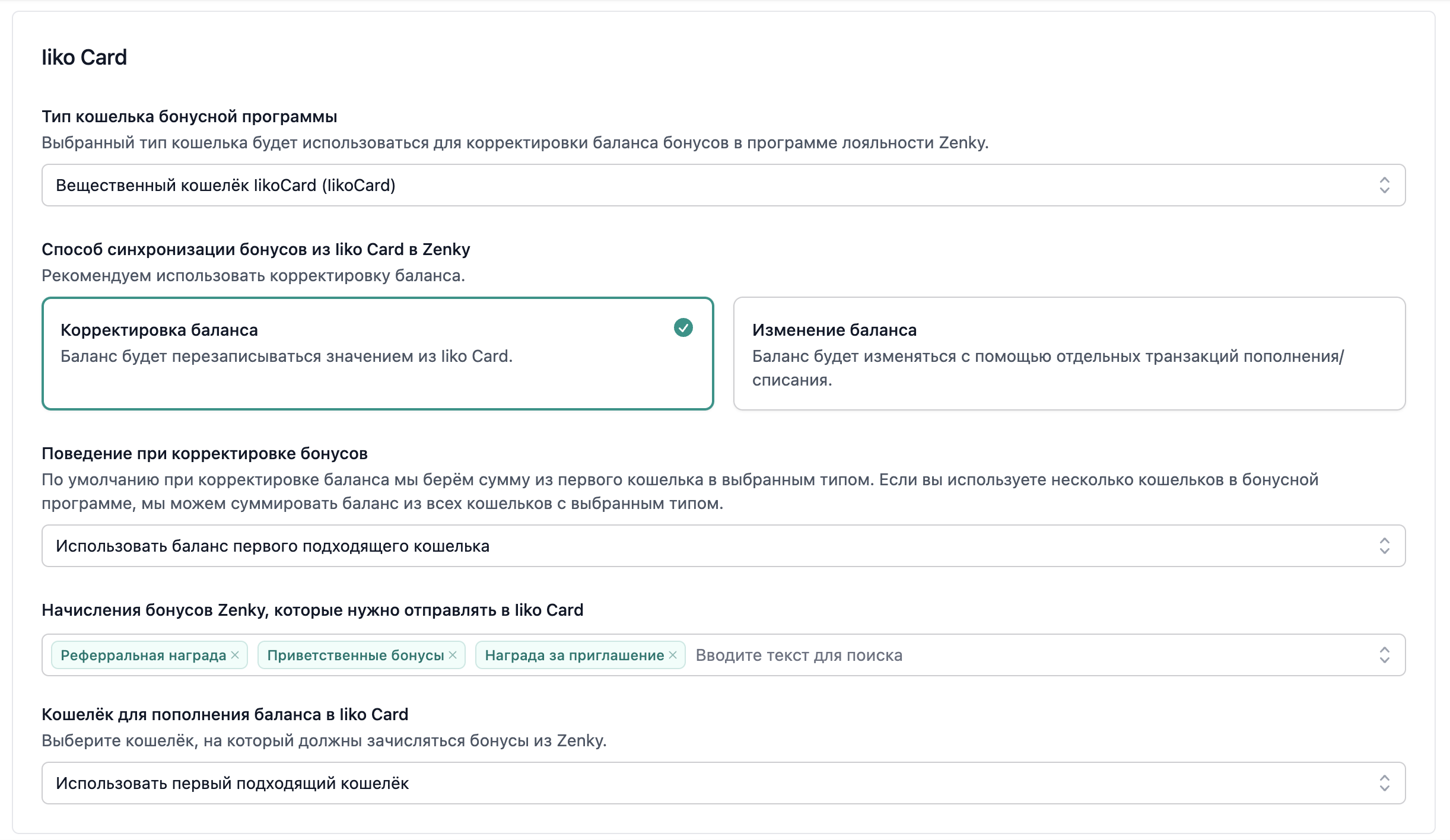
Если вы используете Iiko Card и у вашего магазина Zenky подключена программа лояльности, в этом разделе вы можете указать дополнительные параметры обмена бонусами.

<figure><img src="/files/P3oVhhcvIGk3ikDA5P5l" alt=""><figcaption><p>Список настроек Iiko Card.</p></figcaption></figure>

* Настройка **«Тип кошелька бонусной программы»** отвечает за то, кошельки с каким типом будут использоваться для синхронизации бонусов между Iiko Card и Zenky. В большинстве случаев её значением должно быть **«Вещественный кошелёк IikoCard (IikoCard)»**, но в некоторых случаях может использоваться другой тип. Обратитесь к вашему системному администратору Iiko или интегратору, чтобы уточнить необходимый тип.
* С помощью настройки **«Способ синхронизации бонусов из Iiko Card в Zenky»** вы можете выбрать как именно бонусы из Iiko Card будут передаваться в программу лояльности Zenky. \
  \
  Способ **«Корректировка баланса»** будет создавать одну транзакцию пополнения или списания бонусов в Zenky – например, если баланс покупателя в Zenky – 500 бонусов, а в IikoCard – 250, то во время синхронизации будет создана одна транзакция корректировки на списание 250 бонусов (при этом изначально баланс в Iiko мог быть изменён несколькими транзакциями). \
  \
  Способ **«Изменение баланса»** будет создавать отдельные транзакции пополнения или списания бонусов после каждой операции в iiko.\
  \
  Мы рекомендуем использовать способ **«Корректировка баланса»**.
* Настройка **«Поведение при корректировке бонусов»** может быть полезна, если вы используете несколько кошельков Iiko Card. По умолчанию при корректировке мы берём баланс только из первого кошелька с нужным типом (настройка **«Тип кошелька бонусной программы»**). При работе с несколькими кошельками бонусы могут синхронизироваться некорректно, поэтому вы можете поменять значение на **«Использовать баланс всех подходящих кошельков»** – в этом случае мы просуммируем баланс бонусов.
* В списке **«Начисления бонусов Zenky, которые нужно отправлять в Iiko Card»** вы можете выбрать типы транзакций Zenky, которые должны изменять баланс покупателя в Iiko Card. Например, если вы используете программу «Пригласи друга» в Zenky, бонусы за приглашения друзей не будут отправляться в Iiko Card, пока вы не выберете тип **«Награда за приглашение»** в этом списке.\
  \
  **Важно**: если вы начисляете кэшбэк на стороне Iiko Card, не выбирайте тип транзакции **«Кэшбэк»** из этого списка. Так же в настройках бонусной программы (раздел [**«Лояльность» -> «Бонусная система»**](https://my.zenky.io/dashboard/store/profile/loyalty)) вам нужно поменять значение настройки **«Обработчик кэшбэка»** на **«Внешняя система»**. В противном случае покупатель может получить два кэшбэка – один от Zenky и один от Iiko Card.
* В настройке **«Кошелёк для пополнения баланса в Iiko Card»** вы можете выбрать конкретный кошелёк, в который будут отправляться бонусы из Zenky. Если вы используете один кошелёк, можете оставить значенеи этой настройки по умолчанию (**«Использовать первый подходящий кошелёк»**).

#### Стоп-листы

{% hint style="info" %}
Для работы стоп-листов необходимо включить проверку остатков товаров при добавлении товара в корзину или во время оформления заказа. Сделать это можно включив настройку **«Проверка остатков товаров»** в разделе **«Магазин» -> «Настройка заказов»**. Выберите любой режим проверки и укажите этап проверки остатков.
{% endhint %}

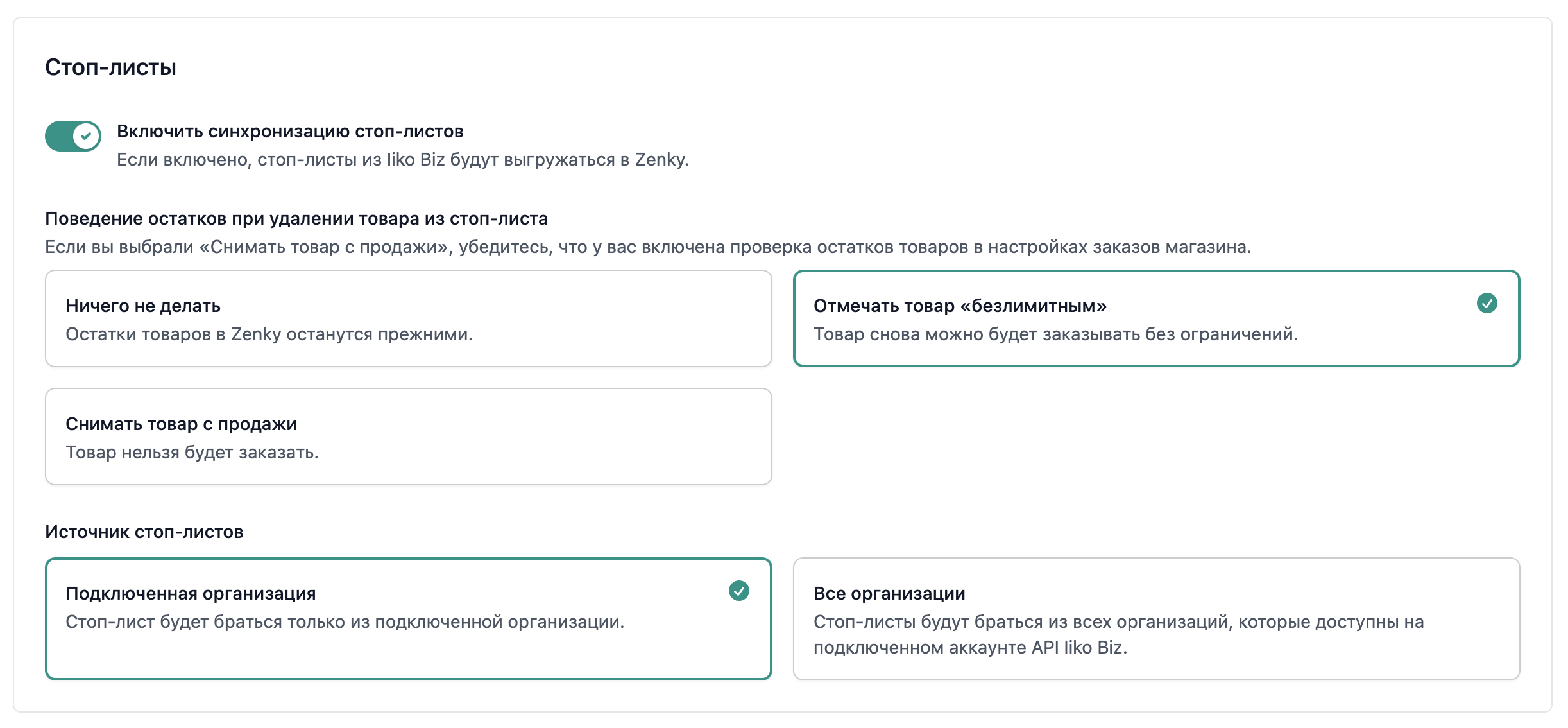
Если синхронизация стоп-листов включена, остатки всех товаров из вашего стоп-листа будут передаваться в Zenky. Когда остатки в стоп-листе достигнут нуля, заказы с этим товаром нельзя будет оформить (если включена проверка остатков).

<figure><img src="/files/ZapzlSAlWoHZGYSFSmSg" alt=""><figcaption><p>Список настроек стоп-листов.</p></figcaption></figure>

Настройка **«Поведение остатков при удалении товара из стоп-листа»** отвечает за поведение, когда товар **удаляется** из стоп-листа. Например, вы добавили некий товар в стоп-лист с нулевыми остатками. Через какое-то время вы вернули его в продажу и удалили из стоп-листа. В зависимости от того, какое значение выбрано у этой настройки, товар либо станет доступен для заказа в Zenky, будет снят с продажи или же будет проигнорирован (остатки в Zenky не изменятся).

Так же вы можете выбрать откуда брать стоп-лист – либо только из организации, для которой подключен обмен с Iiko, либо из всех доступных организаций, которые подключены на вашем аккаунте API Iiko Biz.

#### Правила форматирования улиц

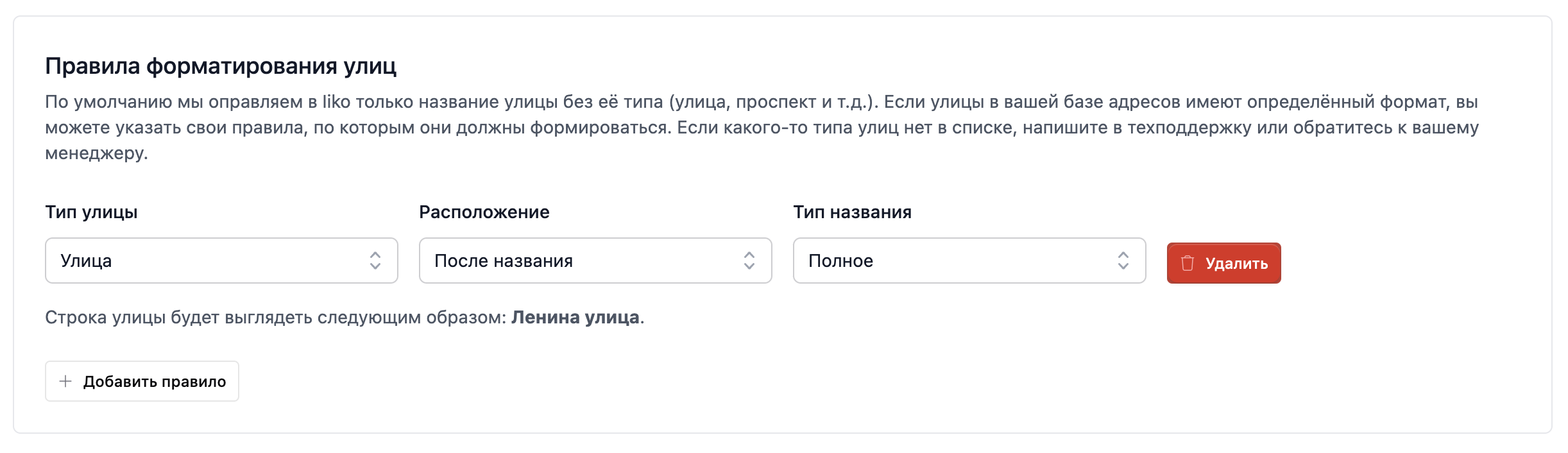
В некоторых базах Iiko могут наблюдаться проблемы с приёмом заказов с сайта или из приложения – бывает, что локальная база адресов имеет некоторые различия и из-за этого не может определить адрес доставки. Например, в вашей базе все улицы могут быть записаны как «Ленина улица», «Октябрьская улица» и т.д., в то время как мы отправляем адрес доставки без указания типа улицы – просто «Ленина» или «Октябрьская».\
\
Если вас коснулась эта проблема, мы можете добавить свои правила форматирования улиц, и мы будет формировать адрес доставки в соответствии с этими правилами.

<figure><img src="/files/nnsbuYMZjW5zeB6jIOGo" alt=""><figcaption><p>Раздел «Правила форматирования улиц»</p></figcaption></figure>

Вы можете добавить несколько правил для тех типов улиц, которые в вашей базе записаны по-особому. Поле **«Расположение»** отвечает за то, где подставлять тип улицы – до названия («улица Ленина») или после («Ленина улица»). Поле **«Тип названия»** задаёт короткое название типа улицы («ул») или полное («улица»).

Заполните все поля, чтобы увидеть предпросмотр строки улицы, которая будет отправлена в Iiko.

{% hint style="info" %}
Перед тем, как добавлять правила, проконсультируйтесь с вашим системным администратором Iiko или с интегратором. Возможно, в вашей базе улицы заполнены без типов, поэтому добавлять правила не потребуется.

Мы используем базу ФИАС, которую получаем от сервиса Dadata.ru.&#x20;
{% endhint %}

### Ручная синхронизация каталога

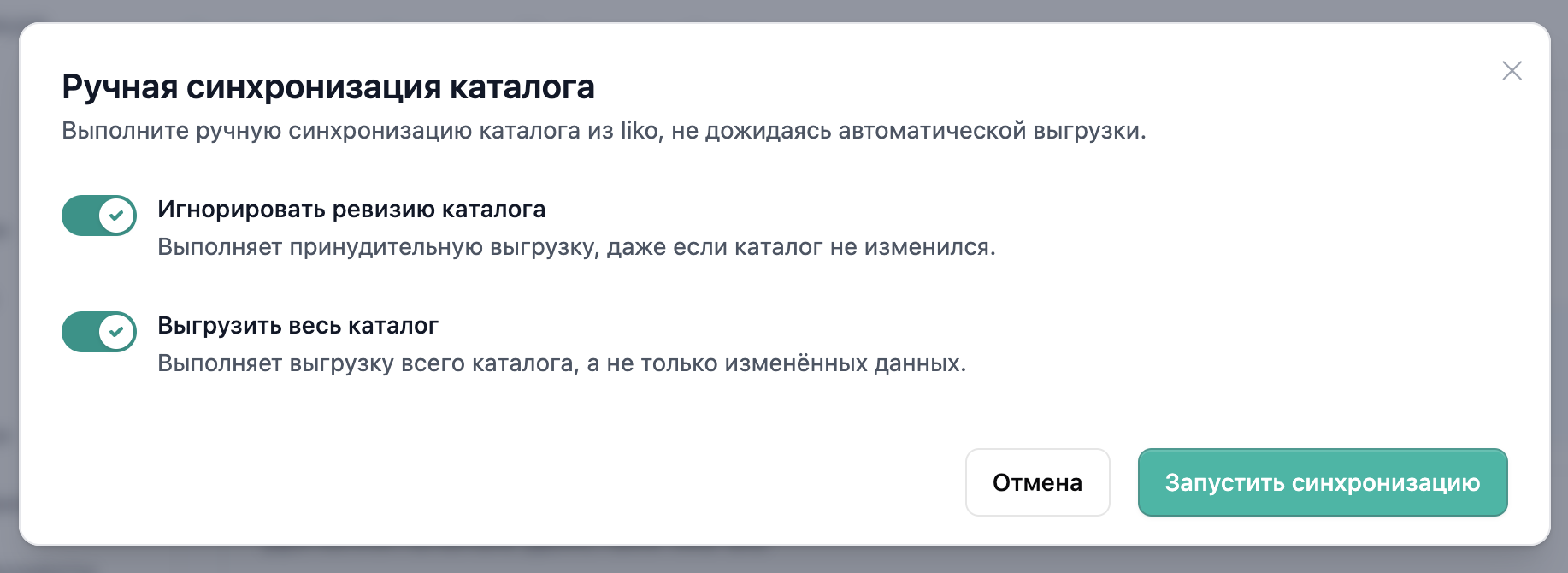
Вы можете выполнить ручную синхронизацию каталога из базы Iiko в базу Zenky, не дожидаясь автоматической выгрузки (происходит раз в 20 минут, если каталог в Iiko изменился).

В верхней части страницы вы увидите список дополнительных действий Iiko Biz. Найдите пункт **«Ручная синхронизация»** и нажмите на него. В открывшемся окне вы можете указать дополнительные параметры ручной синхронизации.
<figure><img src="/files/EksMxFWb3DaPeB4zjHQZ" alt=""><figcaption><p>Окно ручной синхронизации каталога из Iiko в Zenky.</p></figcaption></figure>

* **«Игнорировать ревизию каталога»** – синхронзация будет выполнена, даже если каталог в Iiko не изменился. Если настройка не выбрана и каталог не менялся, данные не будут повторно выгружены в Zenky;
* **«Выгрузить весь каталог»** – если выбрано, в Zenky будет передан весь каталог Iiko (товары, категории и модификаторы). В противном случае мы выгрузим только те данные, которые были изменены после последней синхронизации.

После запуска синхронизации данные поступят в каталог Zenky спустя несколько минут (обычно – не более 5 минут, но в некоторых случаях время ожидание может быть увеличено).

### Проверка номенклатуры

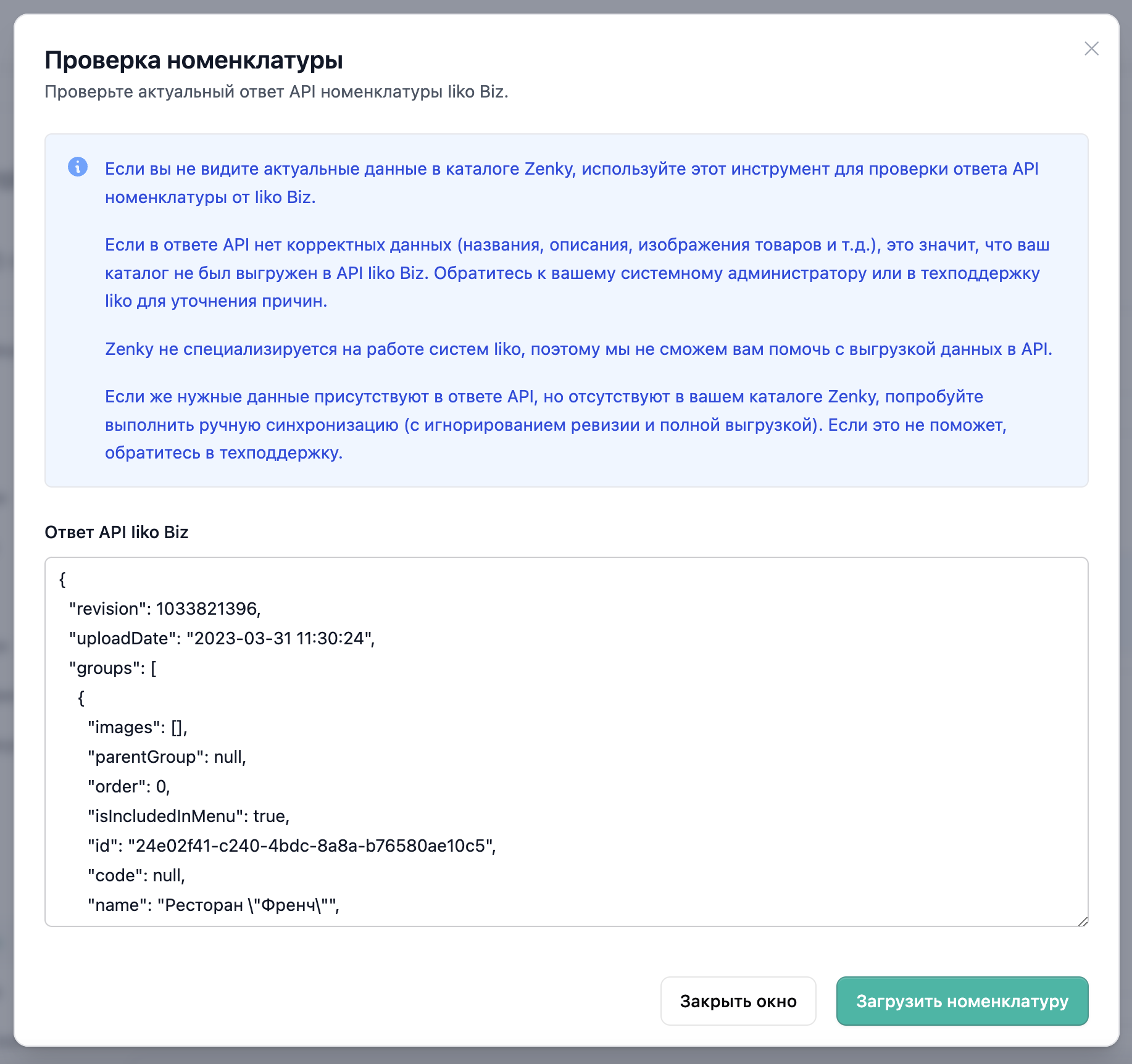
Если какие-то товары или категории в вашем каталоге не отображаются (или отображаются неправильно), вы можете проверить актуальный ответ API номенклатуры от Iiko Biz.

Сделать это можно, нажав на пункт **«Проверка номенклатуры»** в списке дополнительных действий Iiko Biz (в начале страницы).

В открывшемся окне нажмите на кнопку **«Загрузить номенклатуру»**. Ответ API будет доступен в текстовом поле (формат JSON). Для проверки данных вам может потребоваться помощь вашего системного администратора Iiko или интегратора.

<figure><img src="/files/9afgCYLFWKgm4x0Jk8e2" alt=""><figcaption><p>Окно проверки ответа API номенклатуры Iiko Biz.</p></figcaption></figure>

При проверке обращайте внимание на номер ревизии (поле `revision`) и дату последней выгрузки (поле `uploadDate`). Если необходимые данные присутствуют в выгрузке, но не появляются в каталоге Zenky после принудительной ручной синхронизации, вам может потребоваться очистка данных обменника Iiko.

### Очистка данных

Мы храним копию вашего каталога Iiko в промежуточном сервисе, который мы называем обменником Iiko. С его помощью мы определяем какие данные изменились (чтобы не синхронизировать весь каталог постоянно), принимаем заказы из Zenky и отправляем их в Iiko, а так же выполняем дополнительные сервисные действия (проверка статусов заказов, синхронизация бонусов и стоп-листов и т.д.).

Если вы заметили какие-то неточности в каталоге или хотите полностью сбросить все данные и начать с чистого листа, вам поможет очистка данных в обменнике Iiko.

{% hint style="info" %}
Мы удаляем только те данные, которые храним у себя. Никакие очистки данных не удалят информацию из вашей базы Iiko.
{% endhint %}

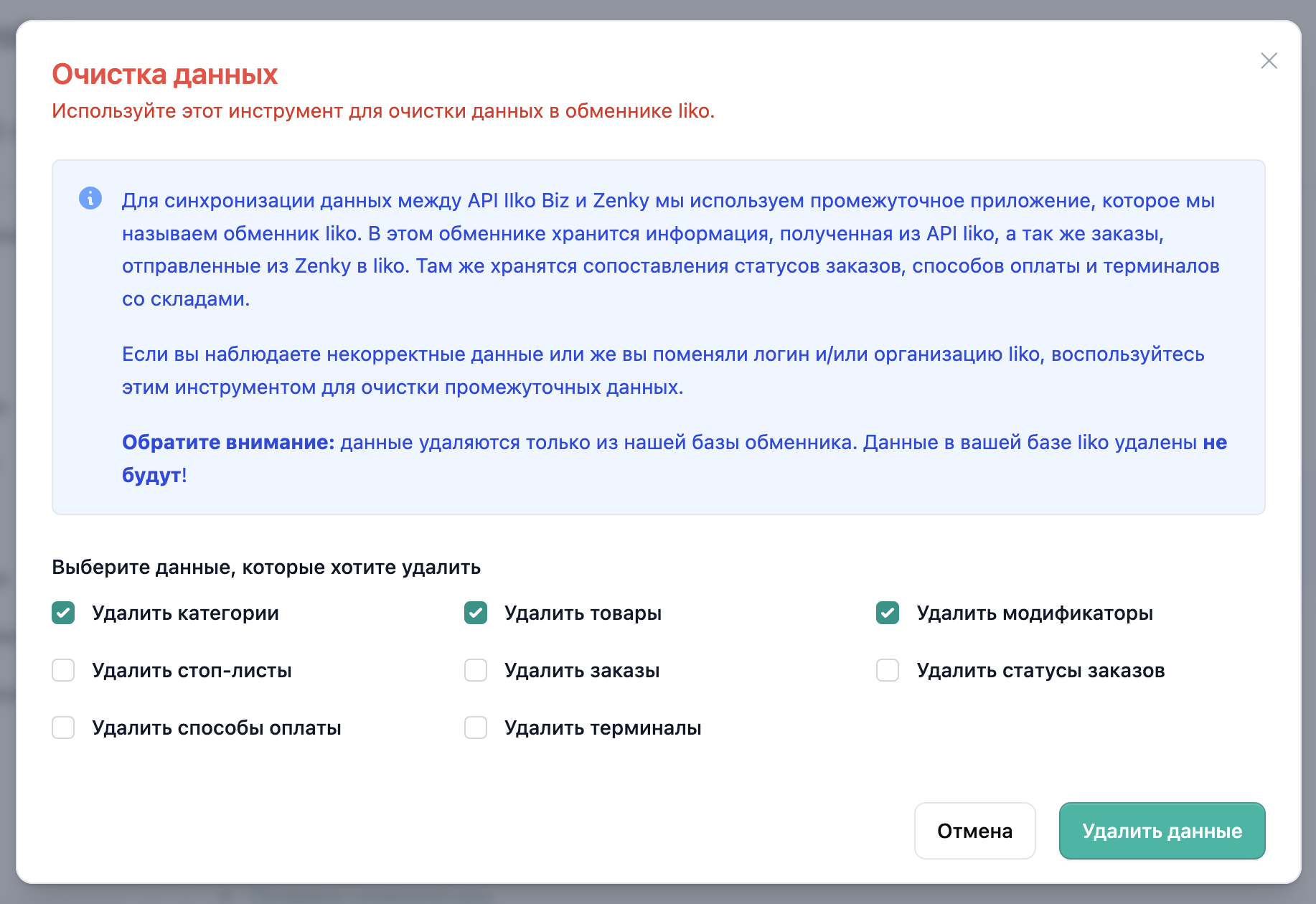
Найдите пункт **«Очистка данных»** в списке дополнительных действий Iiko Biz (в начале страницы) и нажмите на него. В открывшемся окне вы можете выбрать, какие именно данные нужно удалить.

<figure><img src="/files/Iwzm0sGGpF8HIQXN3BIe" alt=""><figcaption><p>Окно очистки данных в обменнике Iiko.</p></figcaption></figure>

* **«Удалить категории»** – из обменника будут удалены все категории товаров (или группы товаров, если в качестве категорий вы используете группы);
* **«Удалить товары»** – из обменника будут удалены все товары;
* **«Удалить модификаторы»** – из обменника будут удалены все модификаторы товаров (групповые и одиночные);
* **«Удалить стоп-листы»** – из обменника будут удалена вся информация о стоп-листах. Остатки товаров в Zenky не будут изменены;
* **«Удалить заказы»** – из обменника будут удалены все заказы, которые были ранее отправлены в Iiko (в самой базе Iiko заказы удалены не будут). Если какие-то заказы ещё находились в стадии проверки статусов, их статусы больше не будут обновляться;
* **«Удалить статусы заказов»** – из обменника будет удалено сопоставление статусов заказов Iiko и Zenky;
* **«Удалить способы оплаты»** – из обменника будет удалено сопоставление способов оплаты Iiko и Zenky;
* **«Удалить терминалы»** – из обменника будет удалено сопоставление терминалов Iiko и складов Zenky.

Выберите нужные опции и нажмите на кнопку **«Удалить данные»**. В течение нескольких минут (до пяти) данные в обменнике будут удалены, после чего вы сможете выполнить ручную синхронизацию для импорта свежих данных.

#### Очистка каталога Zenky

Если очистка данных обменника не помогла решить проблему или же вы начали наблюдать дубликаты категорий или товаров, вам потребуется очистить каталог Zenky.

{% hint style="danger" %}
Очистка каталога Zenky крайне **не рекомендуется** для магазинов, которые уже начали работу и принимают заказы. В случае удаления товаров все заказы покупателей в Zenky будут обнулены, и у покупателей не будет возможности просмотреть историю заказов.

Так же изменятся ссылки на товары или категории. Если вы размещали ссылки на конкретные категории товаров, они перестанут работать.
{% endhint %}

Очистка каталога Zenky доступна в разделе [**«Магазин» -> «Очистка данных»**](https://my.zenky.io/dashboard/store/profile/cleanup). Очистку данных может запустить только сотрудник магазина с ролью **«Владелец»** и не чаще одного раза в 24 часа.&#x20;

После очистки каталога Zenky, повторно очистите данные обменника, подождите несколько минут и выполните ручную синхронизацию.